

E드라이브 경로 오류, 윈드라이브 탓인 줄 알았다
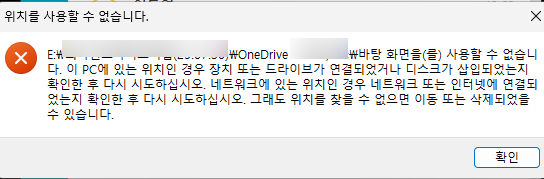
하루는 탐색기를 켜자마자 이런 문구가 떴습니다.
“E:\회사원드라이브백업\Desktop\ 위치를 사용할 수 없습니다.”
처음엔 당연히 OneDrive(원드라이브) 문제라고 생각했습니다.
회사 계정 로그아웃?
E드라이브 연결 해제?
그런 흔한 오류겠지 싶었죠.
그런데 아무리 로그인을 다시 해도,
E드라이브를 다시 연결해도
탐색기를 켤 때마다 계속 그 경고창이 뜨는 겁니다.
💡 진짜 원인은 단순했다 — 바탕화면 폴더가 사라졌던 것
문제의 핵심은 ‘폴더’ 자체가 없었던 것이었습니다.
즉, 윈도우 사용자 폴더 안의
Desktop(바탕화면) 폴더를 제가 지워버린 거였죠.
Windows는 단순히 화면에 아이콘을 표시하는 게 아니라,
‘바탕화면’이라는 폴더를 실제로 참조합니다.
그 폴더가 삭제되면 Windows는
이전 경로(E:...Desktop)를 계속 찾으려고 하며
“위치를 사용할 수 없습니다”라는 오류를 띄우는 겁니다.
⚙️ 해결 방법 — 3단계로 깔끔하게 복구하기
1️⃣ 바탕화면 폴더 새로 만들기
- 경로: C:\Users\사용자이름
- 이름: Desktop (반드시 영문)
2️⃣ 레지스트리 수정하기
- Win + R → regedit 실행
- 경로 이동
- HKEY_CURRENT_USER\Software\Microsoft\Windows\CurrentVersion\Explorer\User Shell Folders
- 오른쪽 목록에서 Desktop 더블클릭
- 값 데이터 수정
- %USERPROFILE%\Desktop
3️⃣ 탐색기 재시작
- Ctrl + Shift + Esc → 작업 관리자 → Windows 탐색기 선택 → “다시 시작”
이 세 단계 후 탐색기를 다시 열면,
이전처럼 오류창이 뜨지 않습니다.
☁️ 원드라이브 백업 충돌도 함께 점검하자
혹시 OneDrive 백업을 사용 중이라면
“바탕화면” 폴더가 자동으로 원드라이브와 동기화되고 있을 가능성이 있습니다.
OneDrive → ⚙ 설정 → “동기화 및 백업” → “백업 관리” → 바탕화면 항목 해제
이걸 꺼두면,
C드라이브 Desktop 폴더가 다시 윈도우의 기본 경로로 인식됩니다.
📋 한눈에 정리
증상 원인 해결
| “위치를 사용할 수 없습니다” 오류창 | 바탕화면 폴더 삭제 | C:\Users\이름\Desktop 폴더 생성 |
| 탐색기에서 계속 E드라이브 찾음 | 경로 설정이 남음 | %USERPROFILE%\Desktop 으로 수정 |
| 원드라이브와 충돌 | 백업 경로 중복 | 원드라이브 백업 해제 |
🔥 결론 — ‘윈드라이브 탓’이라고 단정하지 마세요
저처럼 탐색기 오류가 뜨면
“원드라이브 문제겠지” 하고 바로 로그인부터 시도하는 분들이 많습니다.
하지만 실제 원인은 의외로 단순합니다.
바탕화면 폴더가 사라졌을 뿐입니다.
윈도우의 기본 사용자 폴더(문서, 다운로드, 사진, 바탕화면)는
절대 지우면 안 됩니다.
만약 삭제했다면, 오늘처럼 경로만 복구하면 됩니다.
'생활 문화 서재' 카테고리의 다른 글
| 삼성 에어컨 E5 74 오류, 냉방이 안 될 때 꼭 알아야 할 해결 가이드 (1) | 2025.10.12 |
|---|---|
| 기흥 이케아 제대로 즐기는 짠돌이 루트 완벽 가이드 (0) | 2025.10.12 |
| 아이폰 17 Pro, 망원 기능 때문에 선택할 수밖에 없다 (0) | 2025.10.01 |
| 아이폰 17 시리즈, 생폰 쓰는 사람의 최종 선택 기준 (0) | 2025.09.29 |
| 아이폰17 유지비, 자급제와 통신사 비교하면 얼마가 합리적일까? (1) | 2025.09.29 |