
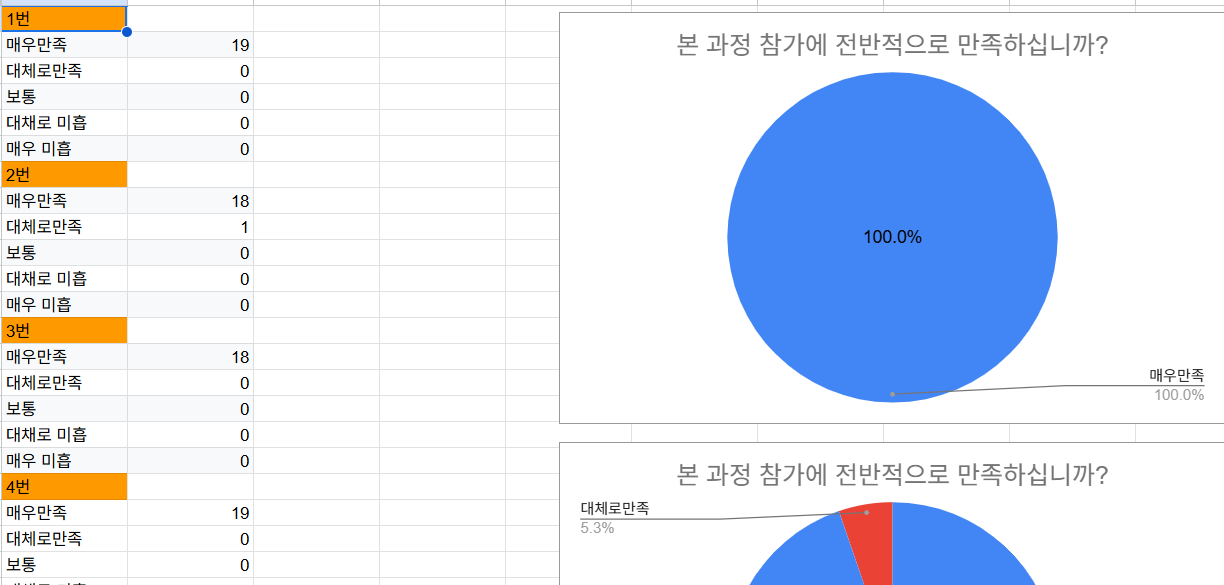
할아버지도 한 번에 따라하는 설문 차트 완성 가이드
⸻
✅ 1. 먼저 설문 응답은 이렇게 생겼어요
구글 폼으로 받은 설문은 보통 아래처럼 저장돼요.
매우만족
매우만족
보통
매우만족
대체로 만족
이걸 표로 요약해서 보기 좋게 만들고, 차트까지 만드는 게 오늘의 목표입니다!
⸻
✅ 2. 요약 표를 이렇게 만들어요
1. 구글 시트에서 + 버튼을 눌러 새 시트 탭을 만들어요
예: 이름은 요약
2. A열에는 응답 항목을 직접 씁니다:
매우만족
대체로 만족
보통
대체로 미흡
매우 미흡
3. B열에는 각각 아래 수식을 넣습니다 (응답이 있는 시트 이름이 설문지 응답 시트 1이라면):
=COUNTIF('설문지 응답 시트 1'!B:B, "매우만족")
=COUNTIF('설문지 응답 시트 1'!B:B, "대체로 만족")
=COUNTIF('설문지 응답 시트 1'!B:B, "보통")
=COUNTIF('설문지 응답 시트 1'!B:B, "대체로 미흡")
=COUNTIF('설문지 응답 시트 1'!B:B, "매우 미흡")
이렇게 하면 각 응답이 몇 번 나왔는지 자동으로 계산됩니다!
⸻
✅ 3. 차트를 이렇게 만들어요
1. 응답 항목과 숫자가 있는 표 영역 전체 드래그
예: A1:B5
2. 상단 메뉴에서 삽입 → 차트 클릭
3. 차트가 딱 하고 생깁니다!
⸻
✅ 4. 퍼센트, 항목명이 안 보일 땐?
차트가 생겼는데 그냥 파란 원만 덜렁?
그럼 이렇게 해보세요:
1. 차트 더블 클릭 → 오른쪽에 차트 편집기 열림
2. 사용자 지정 탭 > 파이 조각 레이블 선택
3. "카테고리 + 비율" 또는 "카테고리 + 값" 선택!
🎉 그러면 “매우만족: 100%” 같은 게 차트에 표시됩니다!
⸻
✅ 5. 질문이 여러 개라면?
• 질문 1개당 COUNTIF 표만 아래로 복사해서 쭉쭉 만들면 됩니다
• 시트는 한 개로 충분, 그냥 아래로 질문별 구역만 나누세요
예:
1번 질문
→ 매우만족 / 대체로 만족 ... / 수식
2번 질문
→ 매우만족 / 대체로 만족 ... / 수식
⸻
✅ 6. 꿀팁! 할아버지용 요약
작업 버튼
차트 만들기 삽입 → 차트
글자 보이게 차트 더블 클릭 → 파이 조각 레이블
숫자 세기 COUNTIF() 함수
“이런 건 컴퓨터 사양 많이 필요하냐?”고 물으셨죠?
아니요! 요즘은 가볍고 빠른 노트북 하나면 충분합니다.
👇 제가 추천하는 가성비 최고 노트북 (웹작업 + 문서작업용)
가격 많이 내렸네요
👉 LG 그램 14인치 초경량 노트북 보러가기
LG전자 그램 14 코어 Ultra5 인텔 Arc - 노트북 | 쿠팡
현재 별점 4.7점, 리뷰 146개를 가진 LG전자 그램 14 코어 Ultra5 인텔 Arc! 지금 쿠팡에서 더 저렴하고 다양한 노트북 제품들을 확인해보세요.
www.coupang.com
⸻
✅ 마무리 한마디
차트는 숫자를 쉽게 보여주는 도구입니다.
종이에 자로 그리는 시대는 지났고, 이제는 클릭 몇 번이면 완성됩니다.
할아버지도 할 수 있으니까, 모두 할 수 있습니다!
이 블로그 보신 분들은 오늘 바로 하나 만들어보세요.
⸻
#
⸻
'생활 문화 서재' 카테고리의 다른 글
| 그 사람은 왜 다르게 보였을까? 《아비투스》가 알려주는, 보이지 않는 성공의 비밀 (2) | 2025.07.04 |
|---|---|
| 노션 데스크탑이 갑자기 안 켜진다면? 이렇게만 하면 90%는 해결됩니다! (1) | 2025.07.03 |
| 책을 읽으면 포인트가 생긴다고? 경기도민만 누릴 수 있는 꿀혜택 총정리! (3) | 2025.07.03 |
| 아이폰 13 프로 뒷판 깨졌다고? 수리비 보고 식겁함… 현실적인 대안은? (1) | 2025.07.02 |
| 하루 4번, 나를 되살리는 감정 리셋 루틴셀프워크숍#자기관리#루틴습관#하루4번루틴#감정조절#식욕관리#자기성찰#라이프리셋#3시간리듬#나를되찾기#무기력탈출#루틴디자인 (1) | 2025.06.29 |